Domain kleinteilebox.de kaufen?
Wir ziehen mit dem Projekt
kleinteilebox.de um.
Sind Sie am Kauf der Domain
kleinteilebox.de interessiert?
domain@kv-gmbh.de · 0541-91531010
Domain kleinteilebox.de kaufen?
Wo kann man sich seine eigene Deluxe-Box erstellen?
Es gibt verschiedene Möglichkeiten, um eine eigene Deluxe-Box zu erstellen. Eine Option ist, eine leere Box zu kaufen und sie dann mit eigenen Inhalten zu füllen, wie zum Beispiel personalisierten Produkten oder besonderen Geschenken. Eine andere Möglichkeit ist, eine individuelle Box bei einem Anbieter für personalisierte Geschenke oder Verpackungen zu bestellen, bei dem man die Box nach eigenen Vorstellungen gestalten kann. **
Wie funktioniert die benutzerdefinierte Sortierung in Excel?
Die benutzerdefinierte Sortierung in Excel ermöglicht es dem Benutzer, eine individuelle Sortierreihenfolge für die Daten festzulegen. Dies kann nützlich sein, wenn die Standard-Sortierreihenfolge nicht den Anforderungen entspricht. Um die benutzerdefinierte Sortierung zu verwenden, muss der Benutzer eine Liste von Werten erstellen, die die gewünschte Sortierreihenfolge widerspiegelt, und diese dann in den Sortieroptionen von Excel angeben. **

Ähnliche Suchbegriffe für EXCEL-DeLuxe
Top-Angebote
Produkte zum Begriff EXCEL-DeLuxe:
-
Aquabeads Deluxe Creation BoxAquabeads - das Original seit 2004! Mit der Aquabeads Kreationsbox Deluxe ist stundenlanger kreativer Spaß garantiert. Die geräumige Perlenbox bietet viel Platz, um die bunten Perlen zu sortieren, und dank des praktischen Kofferformats kann das Set überallhin mitgenommen werden. Die Perlen werden mit dem 2-in-1 Perlenstift auf das Flip Tray gelegt. Falls eine Perle falsch platziert wurde, kann sie mit dem Perlenentferner am anderen Ende des Stifts leicht entfernt werden. Dank des Flip Trays trocknen die fertigen Kreationen auf einer separaten Platte anstatt direkt auf der Perlenplatte, wodurch die Gestaltung noch schneller geht. Für ein Motiv werden die Perlen auf die Platte gelegt, mit Wasser besprüht und das Flip Tray wird umgedreht, damit die Kreation trocknen kann. Nach dem Wenden ist die Perlenplatte sofort wieder bereit für ein neues Design. Die fertigen Kunstwerke können auf der Dekorationsplatte befestigt werden und schmücken jedes Kinderzimmer. Die Aquabeads Kreationsbox Deluxe ist sofort einsatzbereit und enthält 1.400 bunte Perlen in verschiedenen Varianten, eine große Aufbewahrungsbox mit Flip Tray, eine Dekorationsplatte, einen 2-in-1 Perlenstift, eine Wassersprühflasche und Motivvorlagen. Das Set ist für Kinder ab vier Jahren geeignet. Lass deiner Kreativität mit Aquabeads freien Lauf!39,98 €*Versand: 2,99 €Sichere Weiterleitung zum Anbieter
-
Microsoft Excel 2007Microsoft Excel ist eines der leistungsfähigsten Tabellenkalkulationsprogramme der Welt. Mit Microsoft Excel 2007 vereinfachen Sie Ihren Büroalltag mit den umfangreichen Formeln und Funktionen. Nutzen Sie die vielseitigen Visualisierungsmöglichkeiten und erstellen Sie aussagekräftige Diagramme für Ihre Daten. Sie können Ihre Berichtsausgabe in viele verschiedene Formate der Tabellenkalkulationssoftware Microsoft Excel 2007 exportieren. Das Format Microsoft Excel 2007 gibt Berichte im nativen Excel-XML-Format (auch als XLSX bekannt) aus. So können Sie schnell native Excel-Tabellen für Microsoft Excel 2002, Microsoft Excel 2003 und Microsoft Excel 2007 bereitstellen. Benutzer von Microsoft Excel 2002 und Microsoft Excel 2003 müssen das Microsoft Office Compatibility Pack installieren. Dieses enthält Funktionen zum Öffnen und Speichern des neuen Formats Um Microsoft Excel 2007 schnell und effizient nutzen zu können, benötigen wir einige Grundlagen über den Aufbau und die Funktionsweise der Tabellenkalkulation Excel von Microsoft. Wir benutzen Tabellen, um mit Zahlen zu rechnen - soweit noch logisch. Wichtig ist, dass wir die einzelnen Bestandteile unserer Tabelle eindeutig benennen können, damit wir später bei Berechnungen auf Werte in bestimmten Zellen zugreifen können. Für eine Zelle haben wir eine Spalte, in der sich die Zelle befindet, eine Zeile in der Tabelle außerdem kann es mehr als ein Tabellenblatt (Arbeitsblatt) geben (muss es aber nicht) Benötigen wir mehrere zusammenhängende Zellen, spricht man von einem Bereich. Spaltenbezeichnung in Microsoft Excel 2007 Die Spalten der Tabelle sind mit Großbuchstaben beschriftet und beginnen mit "A". In unserem Beispiel steht der Wert "12" in Spalte "B". Bei der sechsundzwanzigsten Spalte sind wir bei dem Buchstaben "Z". Je nach Anwendung können aber auch mehr als 26 Spalten notwendig sein. Jetzt arbeiten wir einfach mit Doppelbuchstaben als Bezeichnung - die 27zigste Spalte hat dann die Bezeichnung "AA". Bei der 702. Spalte mit der Bezeichnung "ZZ" sind die zweistelligen Bezeichnungen zu Ende. Dann arbeiten wir einfach mit 3 Buchstaben weiter. Wir haben also genug Kapazität. Wer braucht da noch den Klugscheißermodus auf Partys. Auf die Frage, wie viele Spalten in Excel möglich sind, gibt es 2 Antworten. Seit Microsoft Excel 2007 sind 16.384 Spalten möglich - die letzte Spalte in Excel ist XFD. Vor Excel 2007 waren "nur" 256 Spalten möglich. Die Tastenkombination, um zur letzten Spalte zu springen, ist: STRG + Pfeil nach rechts (MAC: CMD + Pfeil nach rechts) (probieren Sie einfach auch das Gegenteil aus). Zeilenbezeichnung in Microsoft Excel 2007 Die Zeilennummer wird auf der linken Seite fortlaufend in Dezimalzahlen angegeben. Das beginnt bei der Nummer 1 und geht bis zur Zeile 1.048.576 (vor Excel 2007 waren nur 65.636 Zeilen möglich). Die Position eines Wertes kann durch die Angabe von Spalte und Zeile beschrieben werden (Excel geht immer in dieser Reihenfolge vor). Unsere Beispielzahl "34,5" aus dem obigen Beispiel befindet sich also an Position C2. Position einer Zelle Diese Positionsangabe wird in Excel oben ganz links angezeigt. Wir sehen im obigen Beispiel für unseren Inhalt "34,5" die Position "C2". Wir können über dieses Feld direkt zu einer Position springen, indem wir dort eine Positionsbezeichnung eingeben. Geben Sie hier einfach "Z6" ein und bestätigen Sie. Wir werden dann direkt in die Zelle "Z6" gebeamt. Tabellenblatt (Arbeitsblatt) - mehr als 1 für mehr Komfort Mit der Angabe von Spalte und Zeile haben wir eine relativ klare Positionsbezeichnung - allerdings müssen wir noch das Tabellenblatt angeben, wenn wir mit mehr als einem Tabellenblatt (Arbeitsblatt) arbeiten. Wir können in Excel mit mehr als einem Tabellenblatt arbeiten. Dies ist je nach Anwendung sinnvoll. Die Beschriftung des Arbeitsblatts befindet sich in der Fußzeile der Tabelle und hat den Standardnamen "Tabelle1". In der neuesten Version von Microsoft Excel 2019 wird beim Erstellen einer neuen Arbeitsmappe nur ein Arbeitsblatt im Voraus erstellt. In früheren Versionen waren es immer 3 Arbeitsblätter auf einmal. Je nach Bedarf können weitere Arbeitsblätter erstellt werden. Diese können auch umbenannt werden und wir müssen uns nicht mehr mit dem sinnlosen Namen "Tabelle1" herumschlagen. Dazu später mehr. Bereich - mehrere zusammenhängende Zellen Wenn wir mehrere zusammenhängende Zellen in unsere Berechnung einbeziehen wollen, verwenden wir einen Bereich. Der Bereich wird durch die Startzelle (z. B. "B2") und die Endzelle (z. B. "B5") definiert. Wir haben also für diesen Bereich die Zellen "B2", "B3", "B4" und "B5" - diese Schreibweise wäre eindeutig zu aufwendig. Daher haben wir die Excel-Notation mit dem Doppelpunkt "B2:B5". Das kann man rechts genauso machen - der Bereich "B2:D2" enthält die Zellen "B2", "C2" und "D2". Darüber können auch komplette Blöcke definiert werden - die Definition "B2:C4" enthält B2, B3, B4, C2, C3 und C4. Die Darstellung des Inhalts ist wichtig - die ...17,95 €*Versand: 0,00 €Sichere Weiterleitung zum Anbieter



-
Wie kann die Sortierung in Excel beibehalten werden?
Um die Sortierung in Excel beizubehalten, kannst du die Funktion "Sortieren und Filtern" verwenden. Klicke auf die Schaltfläche "Sortieren und Filtern" in der Menüleiste und wähle dann "Sortieren von A bis Z" oder "Sortieren von Z bis A" aus. Dadurch werden die Daten in der ausgewählten Spalte sortiert, während die Daten in den anderen Spalten unverändert bleiben. **
-
Wie lautet der Makro zur Sortierung einer Excel-Tabelle?
Der Makro zur Sortierung einer Excel-Tabelle lautet "Sortieren". Dieser Makro kann verwendet werden, um die Daten in einer Tabelle nach bestimmten Kriterien zu sortieren, wie z.B. alphabetisch nach Namen oder numerisch nach Zahlen. Der Makro kann auch angepasst werden, um die Sortierreihenfolge und die zu sortierenden Spalten anzupassen. **
-
Wie kann man in Excel eine zufällige Sortierung durchführen?
Um eine zufällige Sortierung in Excel durchzuführen, können Sie die Funktion "ZUFALLSZAHL()" verwenden. Fügen Sie eine neue Spalte hinzu und geben Sie in jeder Zelle die Funktion "=ZUFALLSZAHL()" ein. Markieren Sie dann die gesamte Tabelle und sortieren Sie nach dieser neuen Spalte. Dadurch wird die Tabelle zufällig sortiert. **
-
Wie kann ich in Excel 2010 eine Sortierung durchführen?
Um eine Sortierung in Excel 2010 durchzuführen, markiere die Daten, die du sortieren möchtest. Klicke dann auf die Registerkarte "Daten" und wähle die Option "Sortieren". Wähle die Spalte aus, nach der du sortieren möchtest, und wähle die gewünschte Sortierreihenfolge aus. Klicke auf "OK", um die Sortierung durchzuführen. **

Wie kann man in Excel die vorgenommene Sortierung aufheben?
Um die vorgenommene Sortierung in Excel aufzuheben, kann man entweder die Schaltfläche "Sortieren und Filtern aufheben" in der Registerkarte "Daten" verwenden oder die Tastenkombination "Strg + Umschalt + L" drücken. Dadurch werden die Daten in ihre ursprüngliche Reihenfolge zurückgesetzt. **
Wie kann man in Excel die vorgenommene Sortierung aufheben?
Um die vorgenommene Sortierung in Excel aufzuheben, können Sie entweder die Schaltfläche "Sortierung aufheben" in der Symbolleiste für den Datenbereich verwenden oder die Tastenkombination "Strg + Z" drücken, um den letzten Schritt rückgängig zu machen. Eine andere Möglichkeit besteht darin, die Daten erneut zu sortieren, jedoch diesmal ohne eine bestimmte Sortierreihenfolge auszuwählen. **
Top-Angebote
Produkte zum Begriff EXCEL-DeLuxe:
-
EXCEL DeLuxeEXCEL DeLuxe – einzigartig mit 20 km/h Höchstgeschwindigkeit. Bis zu 20 km/h und ca. 60 km Reichweite: echte Mobilität für Alltag und Ausflüge. Komfortabler Kapitänssitz, robuste Vollfederung und große Luftreifen für entspanntes Fahren in Stadt und Land. LED‐Beleuchtung, Blinker und Rückspiegel für Sicherheit; starke Technik für souveränes Vorankommen. Für alle, die Komfort, Leistung und Unabhängigkeit wollen – einsteigen und täglich maximale Freiheit genießen. Hinweis: Online bestellte Fahrzeuge sind meist nur teilaufgebaut. Bei uns erhalten Sie ein komplett montiertes, auf Funktion & Sicherheit geprüftes Fahrzeug inkl. TÜV‐Gutachten. Lieferung kostenfrei – Aufbauservice (Wert 450 €) inklusive.6539,00 €*Versand: 0,00 €Sichere Weiterleitung zum Anbieter
-
Aquabeads Deluxe Creation BoxAquabeads - das Original seit 2004! Mit der Aquabeads Kreationsbox Deluxe ist stundenlanger kreativer Spaß garantiert. Die geräumige Perlenbox bietet viel Platz, um die bunten Perlen zu sortieren, und dank des praktischen Kofferformats kann das Set überallhin mitgenommen werden. Die Perlen werden mit dem 2-in-1 Perlenstift auf das Flip Tray gelegt. Falls eine Perle falsch platziert wurde, kann sie mit dem Perlenentferner am anderen Ende des Stifts leicht entfernt werden. Dank des Flip Trays trocknen die fertigen Kreationen auf einer separaten Platte anstatt direkt auf der Perlenplatte, wodurch die Gestaltung noch schneller geht. Für ein Motiv werden die Perlen auf die Platte gelegt, mit Wasser besprüht und das Flip Tray wird umgedreht, damit die Kreation trocknen kann. Nach dem Wenden ist die Perlenplatte sofort wieder bereit für ein neues Design. Die fertigen Kunstwerke können auf der Dekorationsplatte befestigt werden und schmücken jedes Kinderzimmer. Die Aquabeads Kreationsbox Deluxe ist sofort einsatzbereit und enthält 1.400 bunte Perlen in verschiedenen Varianten, eine große Aufbewahrungsbox mit Flip Tray, eine Dekorationsplatte, einen 2-in-1 Perlenstift, eine Wassersprühflasche und Motivvorlagen. Das Set ist für Kinder ab vier Jahren geeignet. Lass deiner Kreativität mit Aquabeads freien Lauf!39,98 €*Versand: 2,99 €Sichere Weiterleitung zum Anbieter
-
Wo kann man sich seine eigene Deluxe-Box erstellen?
Es gibt verschiedene Möglichkeiten, um eine eigene Deluxe-Box zu erstellen. Eine Option ist, eine leere Box zu kaufen und sie dann mit eigenen Inhalten zu füllen, wie zum Beispiel personalisierten Produkten oder besonderen Geschenken. Eine andere Möglichkeit ist, eine individuelle Box bei einem Anbieter für personalisierte Geschenke oder Verpackungen zu bestellen, bei dem man die Box nach eigenen Vorstellungen gestalten kann. **
-
Wie funktioniert die benutzerdefinierte Sortierung in Excel?
Die benutzerdefinierte Sortierung in Excel ermöglicht es dem Benutzer, eine individuelle Sortierreihenfolge für die Daten festzulegen. Dies kann nützlich sein, wenn die Standard-Sortierreihenfolge nicht den Anforderungen entspricht. Um die benutzerdefinierte Sortierung zu verwenden, muss der Benutzer eine Liste von Werten erstellen, die die gewünschte Sortierreihenfolge widerspiegelt, und diese dann in den Sortieroptionen von Excel angeben. **
-
Wie kann die Sortierung in Excel beibehalten werden?
Um die Sortierung in Excel beizubehalten, kannst du die Funktion "Sortieren und Filtern" verwenden. Klicke auf die Schaltfläche "Sortieren und Filtern" in der Menüleiste und wähle dann "Sortieren von A bis Z" oder "Sortieren von Z bis A" aus. Dadurch werden die Daten in der ausgewählten Spalte sortiert, während die Daten in den anderen Spalten unverändert bleiben. **
-
Wie lautet der Makro zur Sortierung einer Excel-Tabelle?
Der Makro zur Sortierung einer Excel-Tabelle lautet "Sortieren". Dieser Makro kann verwendet werden, um die Daten in einer Tabelle nach bestimmten Kriterien zu sortieren, wie z.B. alphabetisch nach Namen oder numerisch nach Zahlen. Der Makro kann auch angepasst werden, um die Sortierreihenfolge und die zu sortierenden Spalten anzupassen. **
Ähnliche Suchbegriffe für EXCEL-DeLuxe
-
Microsoft Excel 2007Microsoft Excel ist eines der leistungsfähigsten Tabellenkalkulationsprogramme der Welt. Mit Microsoft Excel 2007 vereinfachen Sie Ihren Büroalltag mit den umfangreichen Formeln und Funktionen. Nutzen Sie die vielseitigen Visualisierungsmöglichkeiten und erstellen Sie aussagekräftige Diagramme für Ihre Daten. Sie können Ihre Berichtsausgabe in viele verschiedene Formate der Tabellenkalkulationssoftware Microsoft Excel 2007 exportieren. Das Format Microsoft Excel 2007 gibt Berichte im nativen Excel-XML-Format (auch als XLSX bekannt) aus. So können Sie schnell native Excel-Tabellen für Microsoft Excel 2002, Microsoft Excel 2003 und Microsoft Excel 2007 bereitstellen. Benutzer von Microsoft Excel 2002 und Microsoft Excel 2003 müssen das Microsoft Office Compatibility Pack installieren. Dieses enthält Funktionen zum Öffnen und Speichern des neuen Formats Um Microsoft Excel 2007 schnell und effizient nutzen zu können, benötigen wir einige Grundlagen über den Aufbau und die Funktionsweise der Tabellenkalkulation Excel von Microsoft. Wir benutzen Tabellen, um mit Zahlen zu rechnen - soweit noch logisch. Wichtig ist, dass wir die einzelnen Bestandteile unserer Tabelle eindeutig benennen können, damit wir später bei Berechnungen auf Werte in bestimmten Zellen zugreifen können. Für eine Zelle haben wir eine Spalte, in der sich die Zelle befindet, eine Zeile in der Tabelle außerdem kann es mehr als ein Tabellenblatt (Arbeitsblatt) geben (muss es aber nicht) Benötigen wir mehrere zusammenhängende Zellen, spricht man von einem Bereich. Spaltenbezeichnung in Microsoft Excel 2007 Die Spalten der Tabelle sind mit Großbuchstaben beschriftet und beginnen mit "A". In unserem Beispiel steht der Wert "12" in Spalte "B". Bei der sechsundzwanzigsten Spalte sind wir bei dem Buchstaben "Z". Je nach Anwendung können aber auch mehr als 26 Spalten notwendig sein. Jetzt arbeiten wir einfach mit Doppelbuchstaben als Bezeichnung - die 27zigste Spalte hat dann die Bezeichnung "AA". Bei der 702. Spalte mit der Bezeichnung "ZZ" sind die zweistelligen Bezeichnungen zu Ende. Dann arbeiten wir einfach mit 3 Buchstaben weiter. Wir haben also genug Kapazität. Wer braucht da noch den Klugscheißermodus auf Partys. Auf die Frage, wie viele Spalten in Excel möglich sind, gibt es 2 Antworten. Seit Microsoft Excel 2007 sind 16.384 Spalten möglich - die letzte Spalte in Excel ist XFD. Vor Excel 2007 waren "nur" 256 Spalten möglich. Die Tastenkombination, um zur letzten Spalte zu springen, ist: STRG + Pfeil nach rechts (MAC: CMD + Pfeil nach rechts) (probieren Sie einfach auch das Gegenteil aus). Zeilenbezeichnung in Microsoft Excel 2007 Die Zeilennummer wird auf der linken Seite fortlaufend in Dezimalzahlen angegeben. Das beginnt bei der Nummer 1 und geht bis zur Zeile 1.048.576 (vor Excel 2007 waren nur 65.636 Zeilen möglich). Die Position eines Wertes kann durch die Angabe von Spalte und Zeile beschrieben werden (Excel geht immer in dieser Reihenfolge vor). Unsere Beispielzahl "34,5" aus dem obigen Beispiel befindet sich also an Position C2. Position einer Zelle Diese Positionsangabe wird in Excel oben ganz links angezeigt. Wir sehen im obigen Beispiel für unseren Inhalt "34,5" die Position "C2". Wir können über dieses Feld direkt zu einer Position springen, indem wir dort eine Positionsbezeichnung eingeben. Geben Sie hier einfach "Z6" ein und bestätigen Sie. Wir werden dann direkt in die Zelle "Z6" gebeamt. Tabellenblatt (Arbeitsblatt) - mehr als 1 für mehr Komfort Mit der Angabe von Spalte und Zeile haben wir eine relativ klare Positionsbezeichnung - allerdings müssen wir noch das Tabellenblatt angeben, wenn wir mit mehr als einem Tabellenblatt (Arbeitsblatt) arbeiten. Wir können in Excel mit mehr als einem Tabellenblatt arbeiten. Dies ist je nach Anwendung sinnvoll. Die Beschriftung des Arbeitsblatts befindet sich in der Fußzeile der Tabelle und hat den Standardnamen "Tabelle1". In der neuesten Version von Microsoft Excel 2019 wird beim Erstellen einer neuen Arbeitsmappe nur ein Arbeitsblatt im Voraus erstellt. In früheren Versionen waren es immer 3 Arbeitsblätter auf einmal. Je nach Bedarf können weitere Arbeitsblätter erstellt werden. Diese können auch umbenannt werden und wir müssen uns nicht mehr mit dem sinnlosen Namen "Tabelle1" herumschlagen. Dazu später mehr. Bereich - mehrere zusammenhängende Zellen Wenn wir mehrere zusammenhängende Zellen in unsere Berechnung einbeziehen wollen, verwenden wir einen Bereich. Der Bereich wird durch die Startzelle (z. B. "B2") und die Endzelle (z. B. "B5") definiert. Wir haben also für diesen Bereich die Zellen "B2", "B3", "B4" und "B5" - diese Schreibweise wäre eindeutig zu aufwendig. Daher haben wir die Excel-Notation mit dem Doppelpunkt "B2:B5". Das kann man rechts genauso machen - der Bereich "B2:D2" enthält die Zellen "B2", "C2" und "D2". Darüber können auch komplette Blöcke definiert werden - die Definition "B2:C4" enthält B2, B3, B4, C2, C3 und C4. Die Darstellung des Inhalts ist wichtig - die ...17,95 €*Versand: 0,00 €Sichere Weiterleitung zum Anbieter
-
Zimmermann, Axel: Erfolgreiches Büromanagement EXCEL 2021 / Excel Microsoft 365Erfolgreiches Büromanagement EXCEL 2021 / Excel Microsoft 365 , Praxisbuch für kaufmännische Berufe , Batteriemanagementsysteme (BMS) > Batterien, BMS & Brennstoffzellen , Erscheinungsjahr: 20221017, Produktform: Kartoniert, Autoren: Zimmermann, Axel, Seitenzahl/Blattzahl: 180, Keyword: Berufsschule; Büromanagement; Excel 2021; Excel Microsoft 365, Fachschema: Büromanagement / Berufsbezogenes Schulbuch~Excel 365 / Schulbuch, Fachkategorie: Unterricht und Didaktik: Berufsausbildung, Bildungszweck: Für die Berufsschule, Warengruppe: TB/Berufsschulbücher, Fachkategorie: Berufsausbildung, Thema: Verstehen, Text Sprache: ger, UNSPSC: 49019900, Warenverzeichnis für die Außenhandelsstatistik: 49019900, Verlag: Merkur Verlag, Verlag: Merkur Verlag, Verlag: Merkur Verlag Rinteln Hutkap GmbH & Co. KG, Länge: 291, Breite: 216, Höhe: 10, Gewicht: 520, Produktform: Kartoniert, Genre: Schule und Lernen, Genre: Schule und Lernen, Herkunftsland: DEUTSCHLAND (DE), Katalog: deutschsprachige Titel, Katalog: Gesamtkatalog, Katalog: Lagerartikel, Book on Demand, ausgew. Medienartikel, Relevanz: 0002, Tendenz: -1, Unterkatalog: AK, Unterkatalog: Bücher, Unterkatalog: Lagerartikel, Unterkatalog: Schulbuch, Unterkatalog: Taschenbuch,22,80 €*Versand: 0,00 €Sichere Weiterleitung zum Anbieter
-
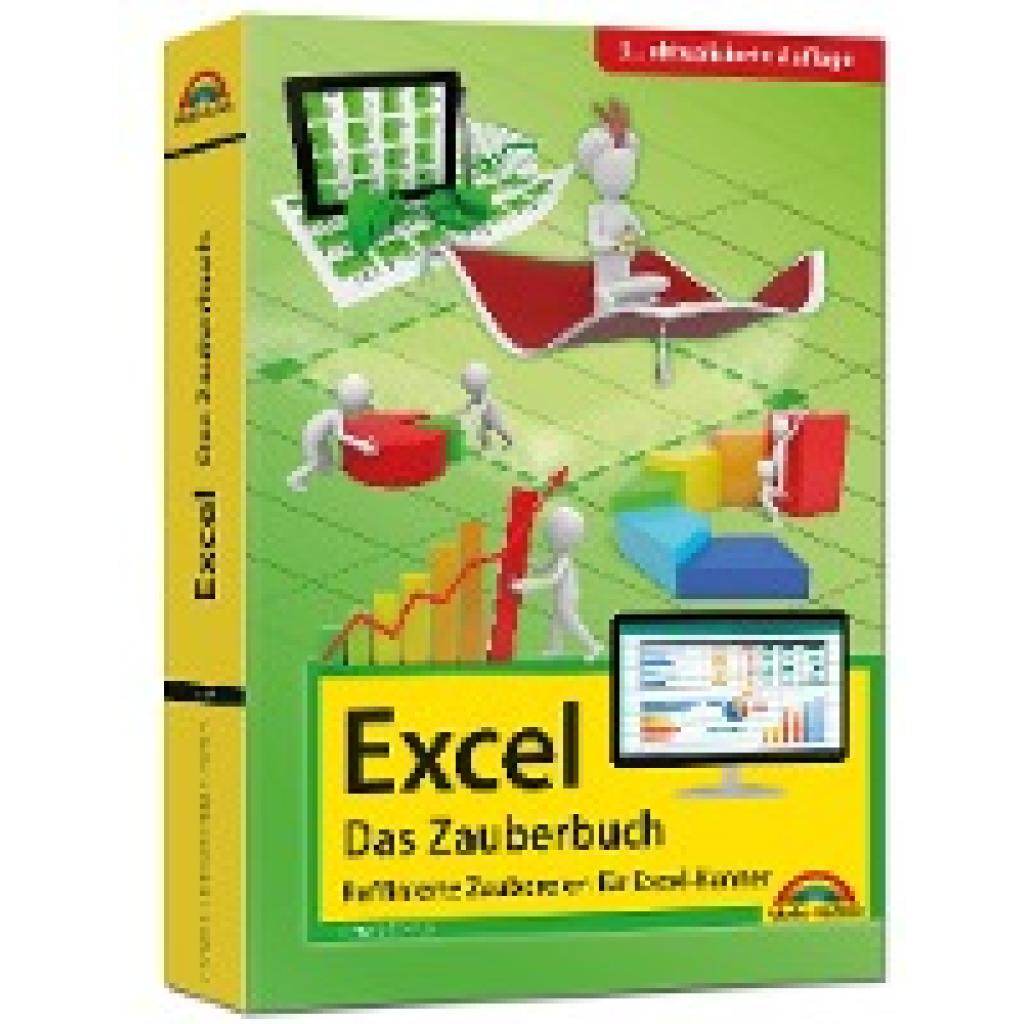
Schels, Ignatz: Excel - Das Zauberbuch: Raffinierte Zaubereien für Excel-KennerExcel - Das Zauberbuch: Raffinierte Zaubereien für Excel-Kenner , 5. aktualisierte Auflage für alle Excel Versionen 2007 - 2021 sowie 365 , Servopumpen > Sportfederung , Erscheinungsjahr: 20240216, Produktform: Kartoniert, Autoren: Schels, Ignatz~Fleckenstein, Jens~Georgi, Boris, Seitenzahl/Blattzahl: 418, Keyword: Anleitung; Buch; Business; Daten Analyse; Diagramm; Download; Excel 2019; Excel 2019 Handbuch; Excel 2021; Excel 365; Excel Zauberbuch; Formeln und Funktionen; Handbuch; Hilfe; Makros; Markt und Technik; Microsoft; Microsoft 365; Office 2016; Office 2019; Office 2021; Pivot; Programmierung; Software; Statistiken; Tabellen; Tabellenkalkulation; VBA, Fachschema: Kalkulation / Tabellenkalkulation~Tabellenkalkulation~Datenverarbeitung / Anwendungen / Mathematik, Statistik~Database~Datenbank~Informatik, Fachkategorie: Mathematische und statistische Software~Datenbanken~Informatik, Warengruppe: TB/Anwendungs-Software, Fachkategorie: Tabellenkalkulation, UNSPSC: 49019900, Warenverzeichnis für die Außenhandelsstatistik: 49019900, Verlag: Markt+Technik Verlag, Verlag: Markt+Technik Verlag, Verlag: Markt + Technik Verlag GmbH, Länge: 211, Breite: 149, Höhe: 27, Gewicht: 597, Produktform: Kartoniert, Genre: Mathematik/Naturwissenschaften/Technik/Medizin, Genre: Mathematik/Naturwissenschaften/Technik/Medizin,24,95 €*Versand: 0,00 €Sichere Weiterleitung zum Anbieter
-
Wie kann man in Excel eine zufällige Sortierung durchführen?
Um eine zufällige Sortierung in Excel durchzuführen, können Sie die Funktion "ZUFALLSZAHL()" verwenden. Fügen Sie eine neue Spalte hinzu und geben Sie in jeder Zelle die Funktion "=ZUFALLSZAHL()" ein. Markieren Sie dann die gesamte Tabelle und sortieren Sie nach dieser neuen Spalte. Dadurch wird die Tabelle zufällig sortiert. **
-
Wie kann ich in Excel 2010 eine Sortierung durchführen?
Um eine Sortierung in Excel 2010 durchzuführen, markiere die Daten, die du sortieren möchtest. Klicke dann auf die Registerkarte "Daten" und wähle die Option "Sortieren". Wähle die Spalte aus, nach der du sortieren möchtest, und wähle die gewünschte Sortierreihenfolge aus. Klicke auf "OK", um die Sortierung durchzuführen. **
-
Wie kann man in Excel die vorgenommene Sortierung aufheben?
Um die vorgenommene Sortierung in Excel aufzuheben, kann man entweder die Schaltfläche "Sortieren und Filtern aufheben" in der Registerkarte "Daten" verwenden oder die Tastenkombination "Strg + Umschalt + L" drücken. Dadurch werden die Daten in ihre ursprüngliche Reihenfolge zurückgesetzt. **
-
Wie kann man in Excel die vorgenommene Sortierung aufheben?
Um die vorgenommene Sortierung in Excel aufzuheben, können Sie entweder die Schaltfläche "Sortierung aufheben" in der Symbolleiste für den Datenbereich verwenden oder die Tastenkombination "Strg + Z" drücken, um den letzten Schritt rückgängig zu machen. Eine andere Möglichkeit besteht darin, die Daten erneut zu sortieren, jedoch diesmal ohne eine bestimmte Sortierreihenfolge auszuwählen. **
* Alle Preise verstehen sich inklusive der gesetzlichen Mehrwertsteuer und ggf. zuzüglich Versandkosten. Die Angebotsinformationen basieren auf den Angaben des jeweiligen Shops und werden über automatisierte Prozesse aktualisiert. Eine Aktualisierung in Echtzeit findet nicht statt, so dass es im Einzelfall zu Abweichungen kommen kann. ** Hinweis: Teile dieses Inhalts wurden von KI erstellt.